

חלונות 10: מה צריך לדעת לפני שמתקינים?
לפני שאתם רצים להתקין את מערכת ההפעלה החדשה והנוצצת, עצרו רגע, קחו אויר ובדקו יחד אתנו את הצ'קליסט כדי שההתקנה שלכם תעבור חלק
לאחר ששוחררה ביחיד סגולה, וחלונות 10 החדשה יוצאת היום לדרך באופן רישמי. עדכון המערכת יהיה חינם במלך השנה הראשונה וזכאים לו משתמשי חלונות בגרסאות 7, 8 ו8.1. תוכלו לבדוק אם אתם זכאים לעדכון בלחיצה כאן.
רוצים לקבל את כל חדשות הדיגיטל והדברים הכי ויראליים ברשת? עשו לנו לייק בפייסבוק
עם כל השיכלולים והשיפורים, קשה להתעלם מהשינוי שישמח את לבבות כל משת משי חלונות: שובו של כפתור ההתחל המסורתי. בנוסף המערכת תכלול גם את קורטנה- ה"סירי" של מייקרוסופט ואת דפדן ה Edge החדש, כמו גם אפשרות ל"סטרימינג" מה"Xbox". אבל לפני שתגשו להתקין אתץ העדכון, קחו כמה רגעים ותעברו על הצ'ק ליסט למטה וודאו שאתם מוכנים טרם עדכון מערכת ההפעלה:
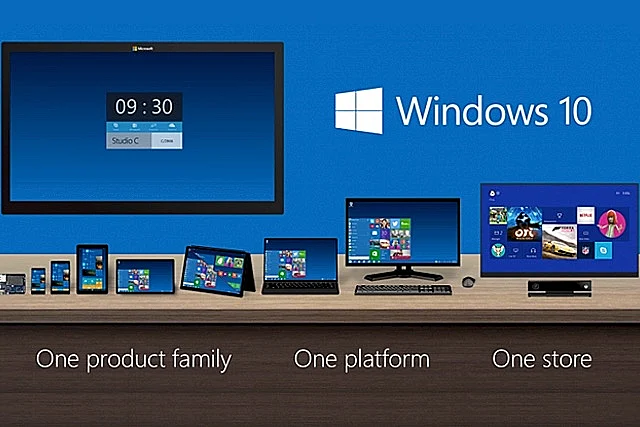
האם המחשב שלך יכול להריץ את מערכת ההפעלה החדשה?
האם המחשב שלך יכול להריץ את מערכת ההפעלה החדשה?
ובכן, רוב הסיכויים שהתשובה היא כן. לחלונות 10 דרישות מערכת מאוד מינימאליות והן:
• מעבד 1GHz CPU או מהיר יותר
• זכרון RAM: לפחות 2 ג'יגה לגרסת ה 64 ביט ו-1 ג'יגה לגרסת ה-32
• מקום פנוי בכונן הקשיח: לפחות 20 ג'יגה לגרסת ה 64 ביט ו-16 ג'יגה לגרסת ה-32 ביט
• כרטיס גרפי התומך ב DirectX 9
תוכלו לבדוק אם המחשב שלכם מסוגל להריץ Windows 10 ישירות משולחן העבודה. כל מה שצריך הוא מחשב או מחשב לוח עם מערכת הפעלת Windows 7 Service Pack 1 או Windows 8.1. בשולחן העבודה ליחצו על סמל ה-Windows הקטן הממוקם בקצה הימני (או השמאלי- תלוי מה שפת המערכת) של שורת המשימות , ובחר באפשרות "בדוק את המחשב שלי " מהתפריט .
פנו מקום בכונן הקשיח שלכם
פנו מקום בכונן הקשיח שלכם
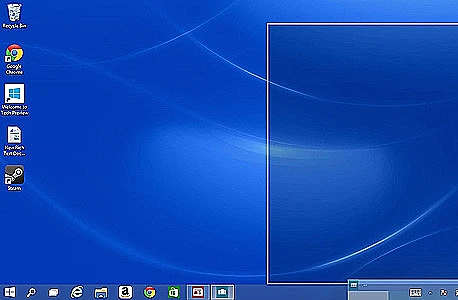
כדי להתקין את Windows 10, נחוצים לפחות 16 GB פנויים על המחשב. כדי לבדוק כמה מקום פנוי יש לכם בכונן הקשיח, גשו לתיקיית "מחשב" ושם מצאו את כונן C ׁ(ברוב המקרים הכוננן הראשי עליו מותקנת מערכת ההפעלה נקרא C). לחצו לחיצה ימנית וביחרו Properties או מאפיינים . תוכלו לפנות קצת מקום על ידי לחיצה על כפתור ניקוי דיסק . בדרך כלל זה לא ישחרר את מספיק מקום, ולכן ייתכן שגם תצטרכו להסיר תוכניות שכבר אינן בשימוש .
כדי להסיר את התקנת המערכת הקודמת Windows 8 , לכו לתפריט התחל (במסך עם האריחים). לחצו לחיצה ימנית על המשבצת שברצונכם להסיר , ובחרו הסרת התקנה. תוכלו להסיר תוכניות בלוח הבקרה / Control Panel. ב- Windows 7 , לחצו על לחצן התחל , ואחריו את לוח הבקרה , ובחרו הסרת התקנת תכנית .
גיבוי, גיבוי, גיבוי וגם- גיבוי
גיבוי, גיבוי, גיבוי וגם- גיבוי
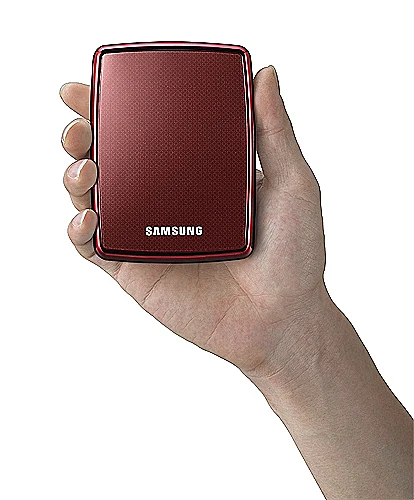
לא משנה אם בסוף החלטתם לשדרג- Windows 10 או שלא, זה תמיד רעיון טוב לגבות את הקבצים שלכם . אתםיכול להשתמש בשירותי ענן , כגון onedrive , Dropbox או Google Drive , או פשוט להשתמש בכונן קשיח חיצוני. אז איך זה עובד? גררו את הקבצים(מסמכים, תמונות, קטעי וידאו, מוסיקה) מהמיקום המקורי, אל עבר החלון של המיקום החדש ושחררו את הקבצים האישיים. משתמשי Windows 8 יכולים גם להשתמש בתכונת "היסטורית הקבצים" לגיבוי אוטומטי של הקבצים האישיים.
צרו לעצמכם גיבוי "תמונת מערכת"
צרו לעצמכם גיבוי "תמונת מערכת"
ווינדוס 7 ו- ווינדוס 8.1 מגיעות עם כלי המאפשר ליצור "תמונת מערכת"- מעין גיבוי מלא של כל המחשב.אז איך זה עובד? גשו ללוח הבקרה ובחרו באופציית גיבוי המחשב, שנמצאת בקטגורית "מערכת ואבטחה" בחרו יצירת "תמונת מערכת"/system image ביחרו את המיקום/כונן אליו תהיו מעוניינים לגבות את כל המידע( בד"כ דיסק חיצוני) ואז ליחצו על המשך ואשרו את התהליך. המוצר הסופי שיתקבל הוא דיסק/ תיקייה שתוכלו בעזרתה לתקן את גרסת החלונות שלכם, במידה ותהיה בעיה עם ההתקנה העתידית (תוכלו גם לבחור לייצר גיבוי על כונן פלאש נייד/דיסק און קי).
אם תאלצו לבסוף , מסיבה כלשהיא, להשתמש בגיבוי פשוט כנסו ללוח הבקרה הקלידו בחלון החיפשו "שיחזור או recovery, אחר כך ביחרו באופציית השחזור המתקדמת ומשם כל מה שנותר הוא לבחור את המדיה המתאימה אליה גיביתם ולהקליק המשך לשחזור מלא של הכונן.

בדקו תאימות מנהלי התקנים טרם ההתקנה
בדקו תאימות מנהלי התקנים טרם ההתקנה
כשמתקינים מערכת הפעלה חדשה , תמיד טוב לבדוק שהתקני המערכת תואמים. תאימות מלאה תמנע בעיות של אי יציבות מערכת ולעיתים קריסות. רוב יצרני החומרה כבר שחררו עדכונים למוצרים שלהם, יחד עם זאת מומלץ לבדוק באתרי היצרניות עצמן. אם המחשב שלכם הוא מחשב מותג- גשו לאתר היצרן, באם המשחב שלכם הוא מחשב שהורכב לפי דרישתכם- בדקו את החלקים הרלוונטים טרם ההתקנה. טיפ קטן: את מנהלי ההתקנים- כדאי שתגבו בקובץ חיצוני למקרה הצורך.